TABLAS DINÁMICAS
Crear una
tabla dinámica para analizar datos de una hoja de cálculo
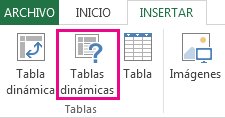
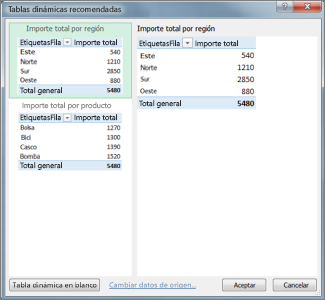
En el cuadro
de diálogo Tablas dinámicas recomendadas en cualquier diseño de
tabla dinámica para obtener una vista previa y, a continuación, seleccione el
que muestra los datos en la forma que desea
.
Excel coloca
la tabla dinámica en una nueva hoja de cálculo y muestra la Lista de campos
para que pueda reorganizar los datos de la tabla dinámica según sea necesario.
Para
centrarse en los datos y organizarlos de la manera que desee, puede filtrar y
ordenar la tabla dinámica. Vea Filtrar los datos en una tabla dinámica y
Ordenar los datos en una tabla dinámica.
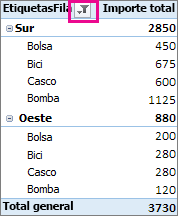
En el
ejemplo que se muestra a continuación, Etiquetas de fila se filtra para mostrar
únicamente las ventas de las regiones Sur y Oeste.
El uso de
una tabla dinámica recomendada es una forma rápida de empezar a trabajar en el
camino correcto. Sin embargo, todavía puede crear una tabla dinámica vacía para
agregar sus propios campos y diseño. Simplemente haga clic en Tabla dinámica en
la pestaña Insertar, en vez de en Tablas dinámicas recomendadas.
También
puede crear una tabla dinámica de datos externos como un origen de datos de
procesamiento analítico en línea (OLAP) o basar una tabla dinámica en el modelo
de datos para poder analizar datos en varias tablas.
En vez del
Asistente para tablas y gráficos dinámicos que podía usar en versiones
anteriores de Excel, usará los comandos Tabla dinámica o Tablas dinámicas
recomendadas de la cinta de opciones para crear tablas dinámicas recomendadas.
Sin embargo, si echa de menos el asistente, todavía está disponible. Puede
agregarlo a la barra de herramientas de acceso rápido o presionar Alt, D, P
para iniciarlo.

No hay comentarios:
Publicar un comentario