viernes, 12 de agosto de 2016

TABLAS DINÁMICAS


TABLAS DINÁMICAS 


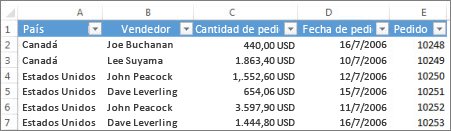
Crear una tabla dinámica para analizar datos de una hoja de cálculo poder analizar todos los datos puede ayudarle a tomar mejores decisiones empresariales. pero a veces es difícil saber por dónde empezar, especialmente cuando tiene muchos datos excel puede ayudarle recomendándole y, a continuación, creando automáticamente tablas dinámicas, que son una gran forma de resumir, analizar, explorar y presentar los datos.
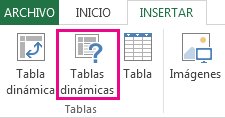


Tablas dinámicas recomendadas en la pestaña Insertar de Excel


En el cuadro de diálogo Tablas dinámicas recomendadas en cualquier diseño de tabla dinámica para obtener una vista previa y, a continuación, seleccione el que muestra los datos en la forma que desea


.En Tablas dinámicas recomendadas seleccione Diseño de tabla dinámica en Excel
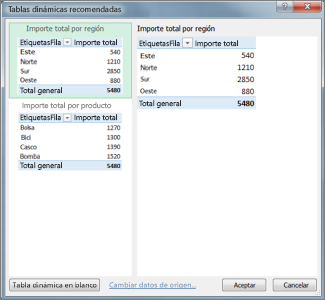
Excel coloca la tabla dinámica en una nueva hoja de cálculo y muestra la Lista de campos para que pueda reorganizar los datos de la tabla dinámica según sea necesario.
Para centrarse en los datos y organizarlos de la manera que desee, puede filtrar y ordenar la tabla dinámica. Vea Filtrar los datos en una tabla dinámica y Ordenar los datos en una tabla dinámica.

En el ejemplo que se muestra a continuación, Etiquetas de fila se filtra para mostrar únicamente las ventas de las regiones Sur y Oeste.
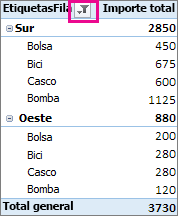

Tabla dinámica filtrada por Etiquetas de fila

El uso de una tabla dinámica recomendada es una forma rápida de empezar a trabajar en el camino correcto. Sin embargo, todavía puede crear una tabla dinámica vacía para agregar sus propios campos y diseño. Simplemente haga clic en Tabla dinámica en la pestaña Insertar, en vez de en Tablas dinámicas recomendadas.

También puede crear una tabla dinámica de datos externos como un origen de datos de procesamiento analítico en línea (OLAP) o basar una tabla dinámica en el modelo de datos para poder analizar datos en varias tablas.

En vez del Asistente para tablas y gráficos dinámicos que podía usar en versiones anteriores de Excel, usará los comandos Tabla dinámica o Tablas dinámicas recomendadas de la cinta de opciones para crear tablas dinámicas recomendadas. Sin embargo, si echa de menos el asistente, todavía está disponible. Puede agregarlo a la barra de herramientas de acceso rápido o presionar Alt, D, P para iniciarlo.


GRÁFICOS DINÁMICOS


GRÁFICOS DINÁMICOS

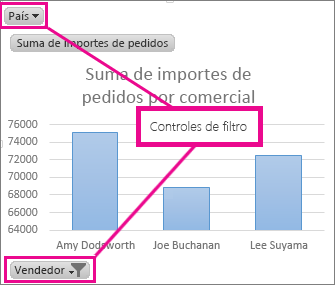
Con un gráfico dinámico le será más fácil darle sentido a los datos. Aunque un gráfico dinámico muestre las series de datos, las categorías y los ejes de gráficos igual que un gráfico estándar, también incluye controles de filtrado interactivos en el mismo gráfico, lo que le permite analizar rápidamente un subconjunto de datos.
Datos complejos de hojas de cálculo


En los casos de datos de hojas de cálculo, puede crear un gráfico dinámico sin crear primero una tabla dinámica. Puede incluso crear un gráfico dinámico recomendado para sus datos. Excel creará automáticamente un gráfico dinámico acoplado. Para ello, haga lo siguiente:

Gráfico dinámico con controles de filtrado


Si no encuentra un gráfico dinámico que le interese, haga clic en Gráfico dinámico en la pestaña Insertar, en vez de hacer clic en Gráficos recomendados.

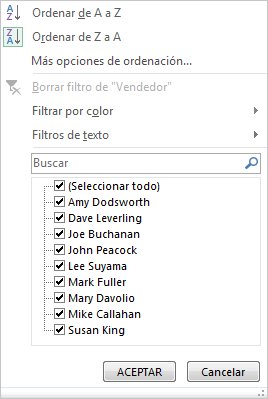
En el gráfico dinámico que aparezca, haga clic en cualquier control interactivo y después seleccione las opciones de ordenación o de filtrado que desee.


Opciones de filtrado u ordenación de un gráfico dinámico

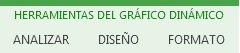
Las Herramientas del gráfico dinámico aparecen en la cinta. En las pestañas Analizar, Diseño y Formato, puede elegir las opciones para trabajar con el gráfico dinámico o personalizarlo.

Herramientas del gráfico dinámico en la cinta


TABLA DE DATOS


 TABLA DE DATOS

Las tablas de datos forman parte de las herramientas de análisis y sí que nos permiten cambiar el valor de algunas celdas para ver cómo es afectado el resultado original rango de celdas que muestra los resultados de la sustitución de diferentes valores en una o más fórmulas existen dos tipos de tablas de datos: tablas de una entrada y de dos.


Las tabla de datos analiza un conjunto de valores y determina posibles resultados  excel ha creado la tabla de datos en el rango b5:b13 y de esta manera puedo analizar las diferentes proyecciones de ventas para una tasa de crecimiento diferente una vez que he terminado de analizar la información, si intento eliminar alguna de las celdas pertenecientes al rango de la tabla de datos, excel desplegará un mensaje advirtiendo que no se puede cambiar parte de una tabla de datos si deseas eliminar la tabla de datos deberás primero seleccionar el rango completo antes de oprimir la tecla suprimir.

VÍDEOS SUBTOTALES


VÍDEOS SUBTOTALES 

LINK:https://youtu.be/XhM-CMmuAhA


CONCEPTO:

Devuelve un subtotal en una lista o base de datos. Generalmente es más fácil crear una lista con substanciales usando el comando Subtotales del grupo Esquema de la pestaña Datos de la aplicación de escritorio de Excel. Una vez creada la lista de subtotales, puede modificar la fórmula SUBTOTALES y cambiar la lista.


OBSERVACIONES

Si hay otros subtotales dentro de ref1 (o subtotales anidados), estos subtotales anidados se pasarán por alto para no repetir los cálculos para las constantes núm_función de 1 a 11, la función subtotales incluye los valores de las filas ocultas por el comando ocultar filas, situado en el submenú ocultar y mostrar del comando formato, en el grupo celdas de la pestaña inicio de la aplicación de escritorio de excel use estas constantes para calcular subtotales de los números ocultos y visibles de una lista para las constantes núm_función de 101 a 111, la función subtotales pasa por alto los valores de filas ocultos por el comando ocultar filas use estas constantes cuando solo desee calcular subtotales de los números visibles de una lista la función subtotales pasa por alto las filas que no incluidas en el resultado de un filtro, independientemente del valor de núm_función que use.


La función subtotales está diseñada para columnas de datos o rangos verticales no está diseñada para filas de datos ni rangos horizontales por ejemplo, cuando desea calcular el subtotal de un rango horizontal mediante un núm_función de 101 o superior, como subtotales (109,b2:g2), si oculta una columna no afecta al subtotal sin embargo, si oculta una fila en un subtotal de un rango vertical, sí afectará al subtotal si alguna de las referencias es una referencia 3d, subtotales devolverá el valor de error #¡valor!.